Escribo este post porque he tenido algunos problemas para la instalación de Tomcat en Mac ox.
No porque fueran difícil la instalación porque había pasos que he tenido que ir descubriendo que no estaban en ningún manual. Sobre todo si es la primera vez que instalas Tomcat en tu mac.
yo lo tengo dividido en tres partes:
Instalación Java
Instalación Tomcat
Errores de Configuración del Tomcat / MacOx / Eclipse
Lo primero que se debe de hacer es irse al terminal de mac. Se encuentra en
Aplicaciones -> Utilidades -> terminal
1.- Instalación de java
Comprobemos que tenemos instalado java.
java -version
debería de salir esto
java version "1.7.0_45"Java(TM) SE Runtime Environment (build 1.7.0_45-b18)Java HotSpot(TM) 64-Bit Server VM (build 24.45-b08, mixed mode)
si no encuentra el comando java
debes de instalar java 7 en pinchar aunque dicen que pronto estará la 8.. no servirá el enlace anterior pero el procedimiento será el mismos.
si la version no es la 7.
debemos de pinchar para instalarnos la versión 7
para cambiar el path debemos de escribir
export PATH="nueva ruta a añadir:${PATH}"
lo voy a escribir como seria en mi mac
export PATH="/Librery/java/JavaVirtualMachines/jdk1.7.0_51:${PATH}"
volveremos a comprobar la version de java. para comprobar la version.
2.- Instalación de Tomcat
Hay que ir a la pagina de tomcat pinchar nos bajamos la versión 7, actualmente la versión 8 no la soporta eclipse.
Así que el archivo que hay que bajar es apache-tomcat-7.0.47.tar.gz.
Cuando este bajado este archivo hay que descomprimirlo.
Utilizando esta sentencia en el terminal
tar -xzvf apache-tomcat-7.0.47.tar.gz
cuando se termine de descomprimir
crearemos el fichero local en la carpeta /usr
sudo mkdir -p /usr/local
sudo mv ~/Downloads/apache-tomcat-7.0.47 /usr/local
creamos una carpeta llamada Tomcart dentro de la carpetea Library
sudo rm -f /Library/Tomcat
Ahora hago un acceso directo desde donde esta físicamente nuestro servidor hasta nuestra carpeta recien creado/Library/Tomcat
sudo ln -s /usr/local/apache-tomcat-7.0.47 /Library/Tomcat
sudo chown -R (tu_username) /Library/Tomcat
y para los permisos
sudo chmod +x /Library/Tomcat/bin/*.sh
ya habríamos terminado la instalación del tomcat.
para iniciar el servidor tomcat deberemos de escribir
sudo ./Library/Tomcat/bin/startup.sh
y deberia de aparacer
Using CATALINA_BASE: /Library/TomcatUsing CATALINA_HOME: /Library/TomcatUsing CATALINA_TMPDIR: /Library/Tomcat/tempUsing JRE_HOME: /Library/Java/HomeUsing CLASSPATH: /Library/Tomcat/bin/bootstrap.jar:/Library/Tomcat/bin/tomcat-juli.jar
para apagar el servidor
sudo ./Library/Tomcat/bin/shutdown.sh
y deberia de aparacer
Using CATALINA_BASE: /Library/TomcatUsing CATALINA_HOME: /Library/TomcatUsing CATALINA_TMPDIR: /Library/Tomcat/tempUsing JRE_HOME: /Library/Java/HomeUsing CLASSPATH: /Library/Tomcat/bin/bootstrap.jar:/Library/Tomcat/bin/tomcat-juli.jar
si vamos al navegador y ponemos http://localhost:8080 debería de aparecernos
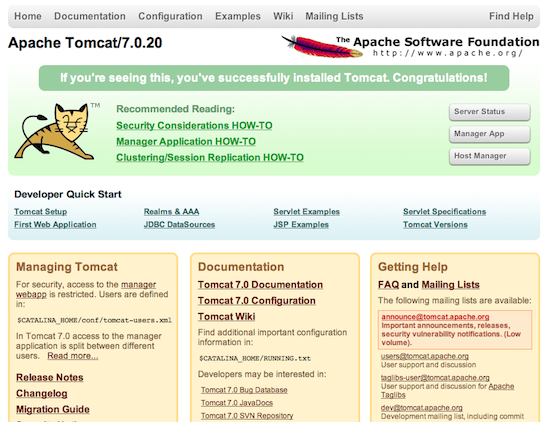
3.- Errores de Configuración del tomcat / MacOx / Eclipse
Si arranca bien tomcat pero no te encuentra el servidor(http://localhost:8080) .
apaga el servidor de nuevo
vete al eclipse y enciende el servidor en modo debu
si te sale este error.
JDWP exit error Agent ERROR TRANSPORT INIT(197)
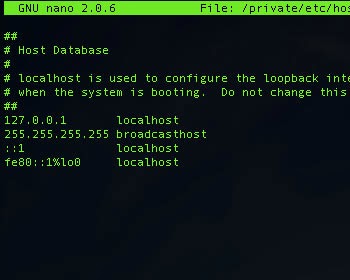
debes de comprobar que tienes configurado el host
ponemos el la linea de comandos
sudo nano /etc/hosts
nos saldra un editor de texto
si esta en blanco debería de aparecer
127.0.0.1 localhost ::1 localhost
si te sale el error 404
Nos vamos al eclipse.
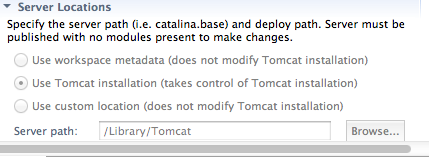
Si pinchas dos veces sobre el servidor Tomcat en eclipse.
veremos que esta parte de Server Locations no se puede modificar.
+08.01.06.png)
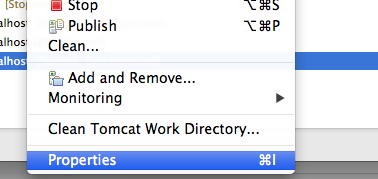
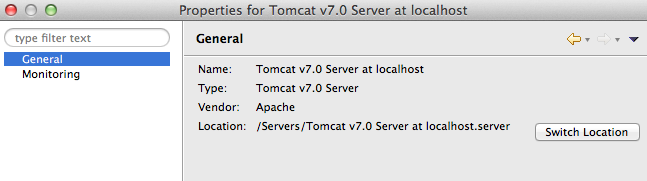
bien pues botón secundario sobre el servidor Tomcat -> propiedades.
+08.13.33.png)
pinchamos sobre Switch Locaction.
+08.00.09.png)
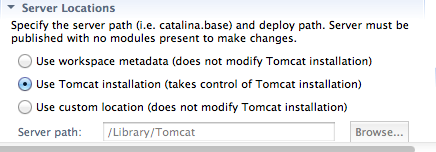
Si volvemos a pinchas dos veces sobre el servidor tomcat en eclipse.
Veremos que esta parte de Server Locations si puede modificar.
Elegimos la opción del medio.
+08.00.26.png)