.png)
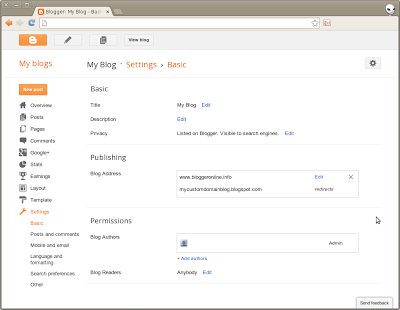
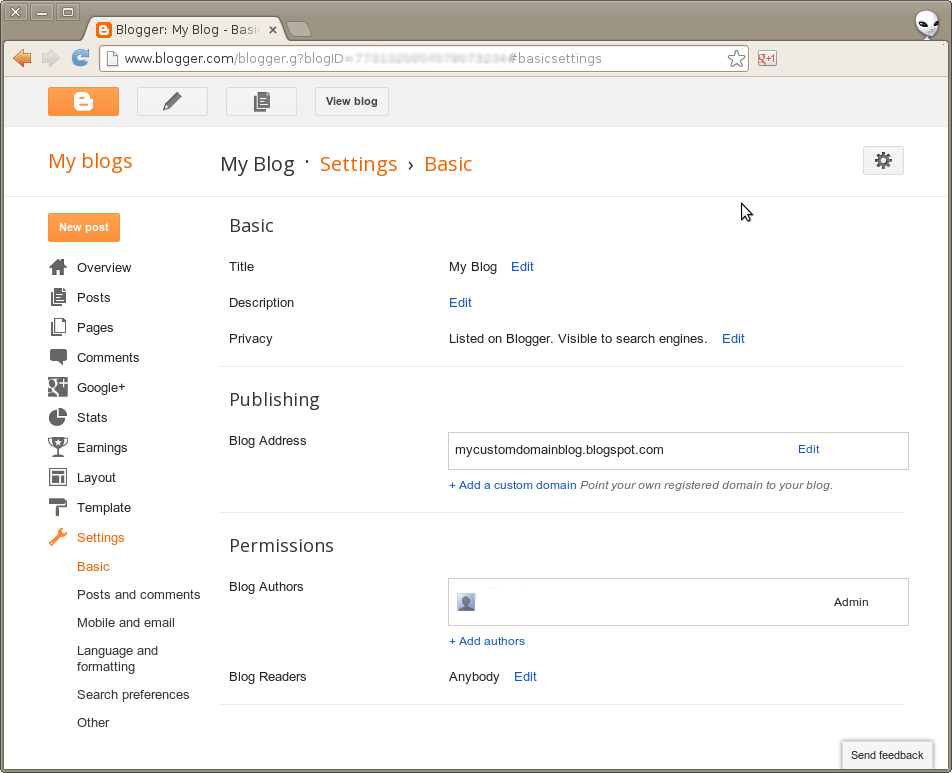
hay que añadir el nuevo dominio para el blog que has comprado en 1and1.com
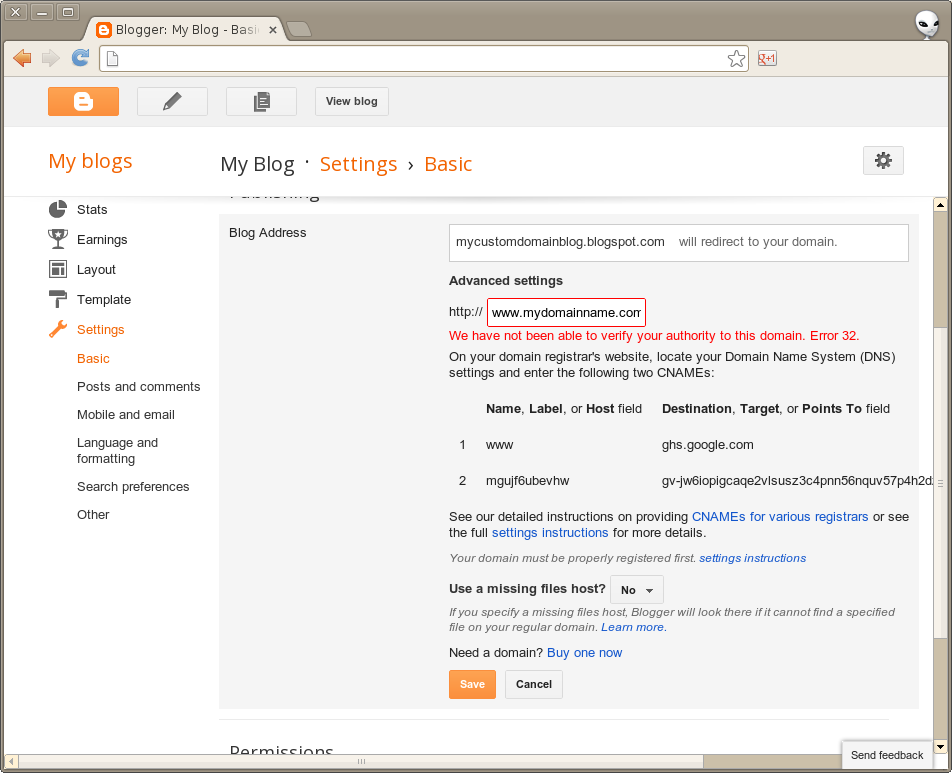
si da el error «CNAME» es que las DNS no están configuradas de ese dominio
.png)
hay que vincular el nombre del dominio con la dns
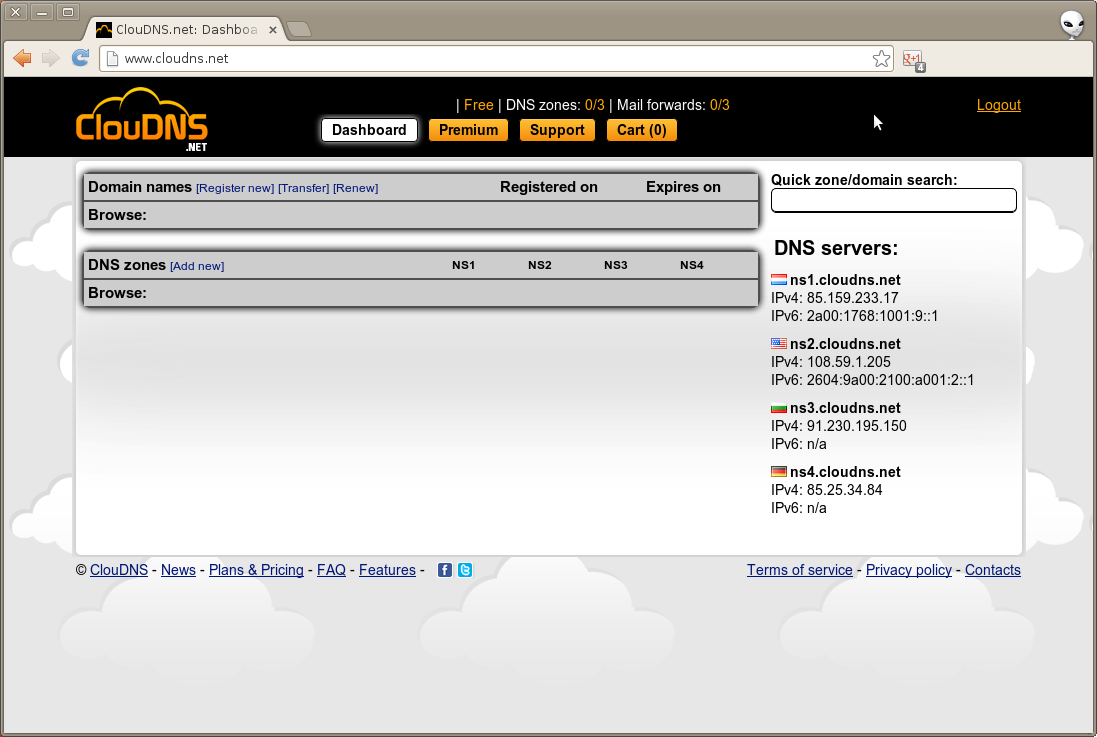
hay que ir a la pagina www.CloudNS.net
hay que darse de alta en esta pagina es gratis y puedes poner varias DNS
.png)
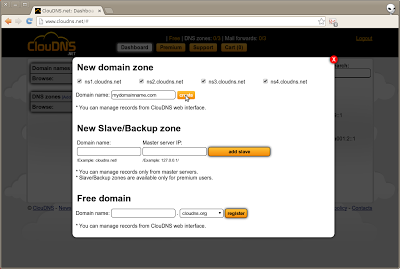
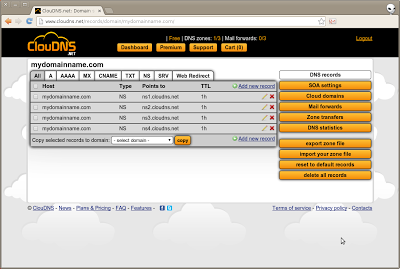
Siguiente en «zonas» DNS, haga clic en «Añadir nueva», escriba su nombre de dominio y pulsar crear:
.png)
.png)
Ahora haga clic en «Añadir nuevo registro», seleccione CNAME, escriba «www» y «ghs.google.com»:
+(1).png)
Si está utilizando un subdominio, como «blog.nombe_blog.com» e introduce «blog» en lugar de «www» para la primera CNAME que apunta a «ghs.google.com».
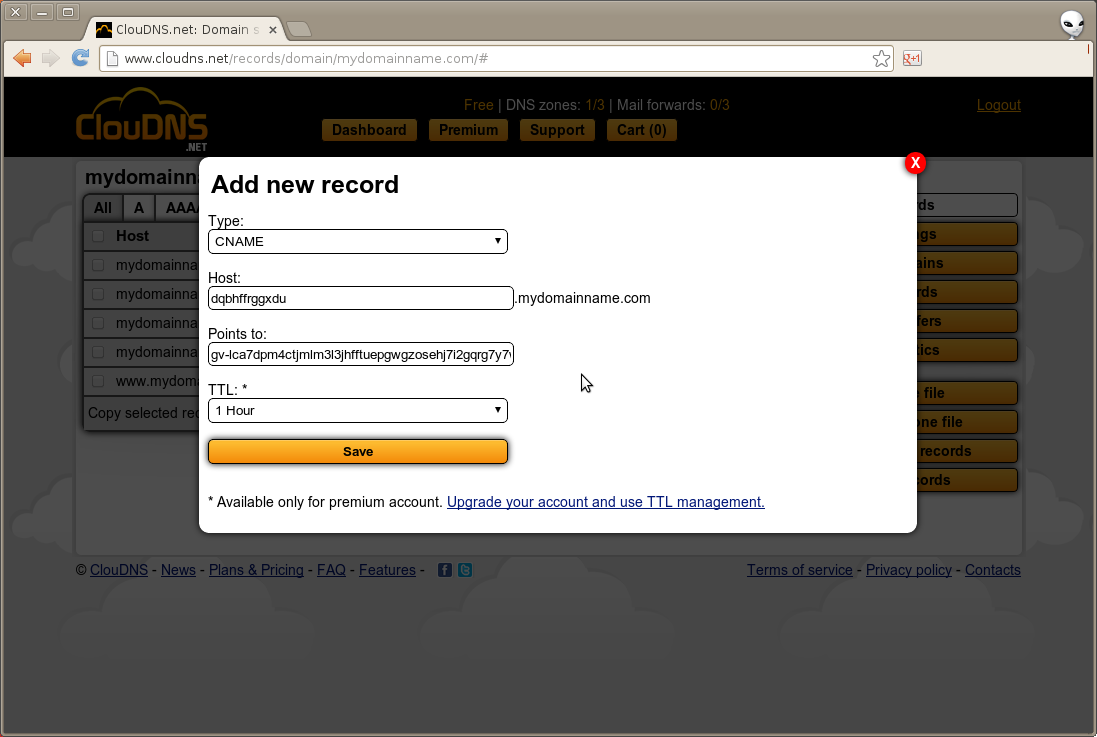
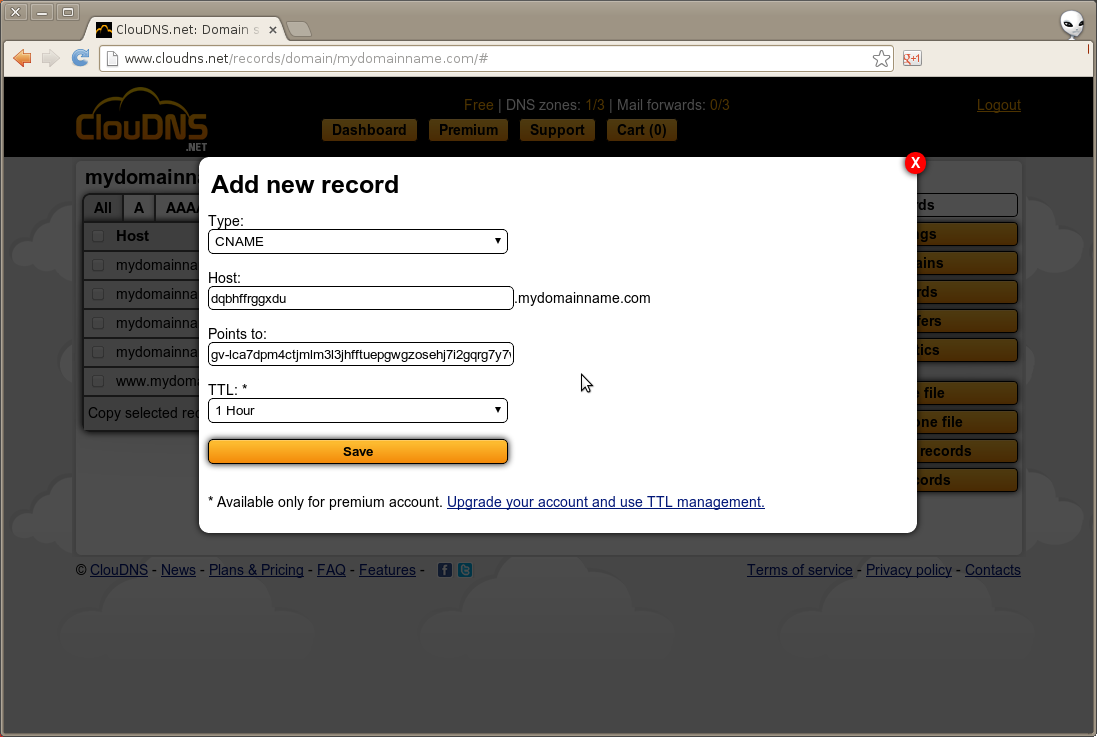
A continuación, agregue un CNAME segundo con los valores que se muestran por Blogger en la página de configuración.
Los míos eran «dqbhffrggxdu» y «gvlca7dpm4ctjmlm3l3jhfftuepgwgzosehj7i2gqrg7y7wv37hima.domainverify.googlehosted.com». pero la suya será diferente. Son específicos para el nombre de dominio está intentando registrarse.
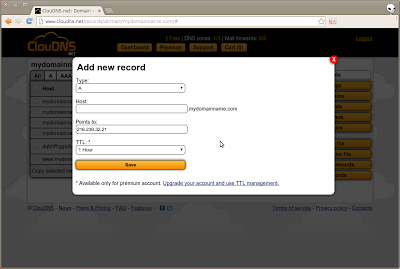
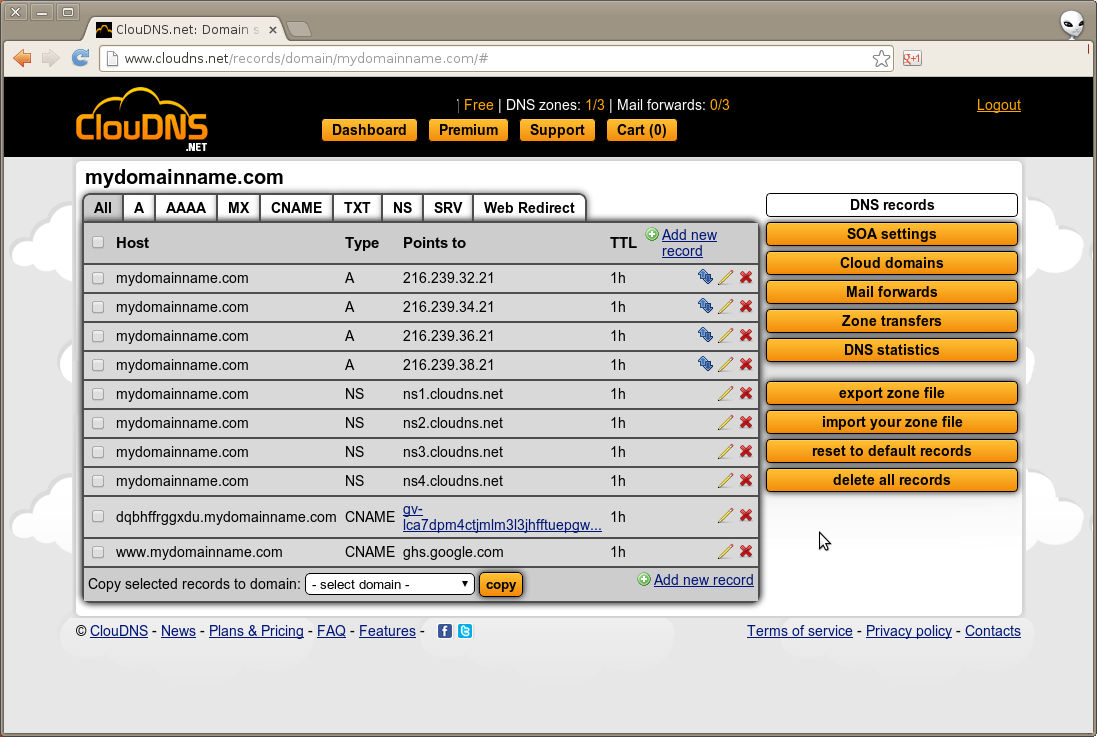
Si va a utilizar el correo electrónico en el dominio, debe agregar dos registros adicionales en cloudNS seguir usando 1and1 servidores de correo.
Los dos registros deberán ser de tipo «MX». Deje el campo «Host» vacía, escriba «mx00.1and1.com» en los «Puntos a» campo con una prioridad de 10, y un segundo disco con «mx01.1and1.com» en los «Puntos a» campo con un prioridad de 20.
Paso 3: Configurar 1and1.com
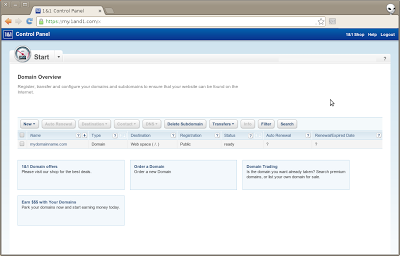
Así que ahora, vamos a ir al panel de control 1and1.com y configurar el dominio para utilizar CloudNS para los servicios DNS.
Su panel de control debería ser algo como esto:
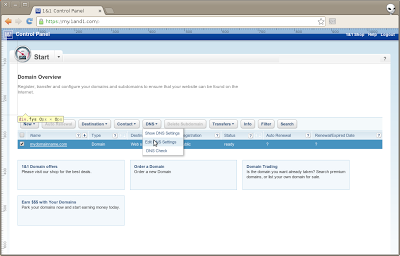
Ellos son «ns1.cloudns.net», «ns2.cloudns.net», «ns3.cloudns.net» y «ns4.cloudns.net».
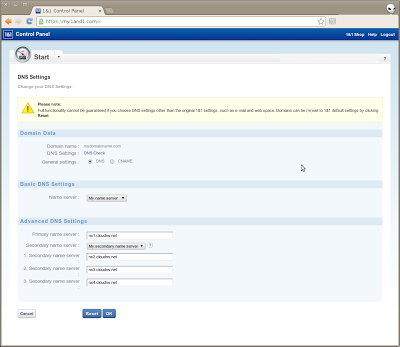
A continuación, pulse «Ok» y se remonta al Panel de Control. El estado del dominio se mostrará «puesta al día», y puede tomar hasta 48 horas para 1and1.com para completar la actualización.
Paso 4: Configurar blogger.com
Una vez finalizada la actualización, vuelva a blogger.com, de nuevo a las configuraciones avanzadas se muestra en el paso 1, escriba «www.» + Tu nombre de dominio como «www.mydomainname.com» como la URL del blog personalizado y pulse Guardar. Blogger verificar la configuración de DNS y aplicar el nuevo dominio personalizado.
Nota: Recuerde que debe activar la opción «Redirigir ….» casilla de verificación si desea que su nombre de dominio apunte también a su blog como «http://mydomainname.com» sin el «www» delante.