Para este tutorial hemos ya hemos presupuesto que tienes la clave del DNI eletronico
y que tienes instalaldo java en versión de seguridad medio.
Primero actualizar a la ultima versión de firefox (v 28.0).
Para saber que versión se tiene del firefox
firefox -> Acerca de Firefox
Si se tiene una versión mas antigua se actualiza automaticamente en este paso.
Luego escribimos en el navegador about:permissions
y damos a permitir en ventanas emergentes.
Después de esta comprobación cerramos el firefox.
Ahora vamos a descargar nuestro driver para el lector de DNI
Descargamos los driver para mac ox
ir a esta pagina https://www.c3po.es/faqs/lector-ltc31-en-mac-os/
pinchar en este enlace «el siguiente driver» de la pagina antes mencionada
se bajara un fichero llamado OSXUpdater.dmg ( pinchais dos veces sobre el )
os aparecera una ventana como esta
Tambien hacéis doble click sobre el icono que aparece
Se iniciara la instalación y se reiniciara el sistema.
Ir al a pagina http://www.fnmt.es/
Ir a la sede electrónica (derecha, mas o menos arriba de la pagina)
Das a aceptar los perdmisos de la pagina
ir a la parte de abajo de la pagina y buscar «Descarga de Software»
Bajad todos en la lista de software para diferentes sistemas operativos y vereis que os aparece los programas para mac lo descargáis
si tienes maveric te bajas la 10.8 tambien.
el archivo que se nos descarga se llama «libpkcs11-fnmtdnie-1.1.0_MAC_OS_10.7.dmg»
mientras se descarga el fichero..
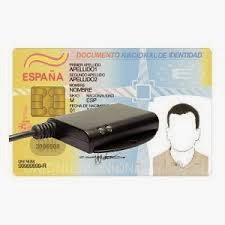
conectamos nuestro lector usb.
si cuando introducimos el DNI ( la foto siempre hacia arriaba )se debe de encender una luz roja y luego verde
ya se nos ha descargado el fichero «libpkcs11-fnmtdnie-1.1.0_MAC_OS_10.7.dmg»
damos doble click sobre el y los instalamos dando siguiente siguiente ( no tiene perdidada)
despues de la instalación del software abrimos de firefox.
Pasando de eso
debemos de ir Firefox-> Preferencias
ir a la opción de «Avanzados»
ir a la opción de «Certificados»
ir a la opción de «Dispositivos de seguridad»
veremos esta pantalla de administración
Pulsamos en el boton de «cargar»
nos saldra este pantalla
el nombre podemos el que nos de la gana
Luego seleccionamos la ruta
/Maquintosh HD/Libreria/Libpkcs11-fnmtdnie/lib/libpkcs11-fnmtdnie.so
Pulsamos aceptar.
Nos pedirá la contraseña de nuestro DNI Electronico.
Se ve que en la parte izquierda esta ya el dni Eletronico.
luego debemos de ir a esta pantalla de certificados
Pulsamos el boton de «Importar»
Seleccionamos el archivo que se encuenta
/Maquintosh HD/Libreria/Libpkcs11-fnmtdnie/FNMTClase2CA.crt
Pulsamos aceptar.
Nos saldrá otra ventana y daremos a confiar en los tres check boxs que hay.
Nos pedira la contraseña del DNI eletronico
Luego volvemos a dar el botón de «Importar»
/Maquintosh HD/Libreria/Libpkcs11-fnmtdnie/ac_raiz_dnie.crt
Pulsamos aceptar.
Nos saldrá otra ventana y daremos a confiar en los tres check boxs que hay.
Nos pedira la contraseña del DNI eletronico
y ahora si ya se termino la instalación.
para comprobar si se ha instalado bien deberemos
http://www.dnielectronico.es/como_utilizar_el_dnie/verificar.html
y en la parte de abajo
pulsamos el enlace FNMT
Se cargara una pantalla con tus datos.
En la parte inferior da un enlace para cargar los certificados para la declaración de la renta. simplemente debes de seguir los pasos. y siempre decimos que aceptamos.
+10.57.42.png)
+10.59.54.png)
+12.55.38.png)
+10.36.10.png)
+10.38.20.png)
+10.16.33.png)
+10.18.29.png)
+10.19.34.png)
+10.19.47.png)
+11.41.40.png)
+11.28.27.png)
+11.28.39.png)
+11.28.43.png)
+11.28.48.png)
+11.28.56.png)
+11.29.01.png)
+11.29.12.png)
+11.55.10.png)
+11.55.20.png)
+12.01.03.png)